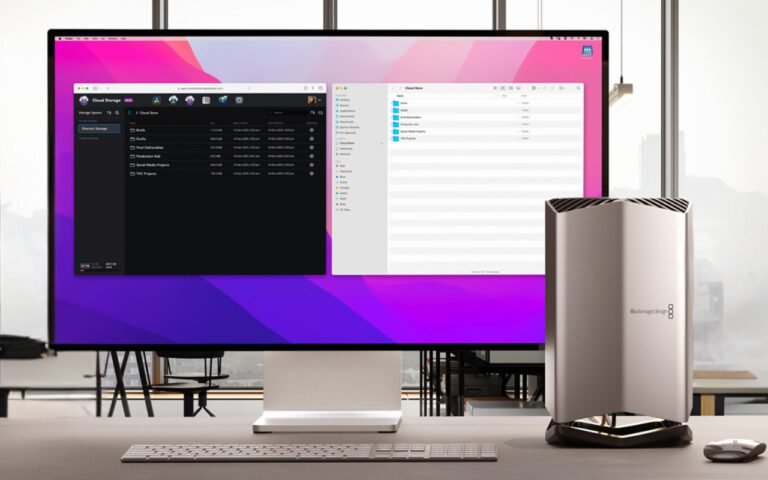
Descubra como acessar e sincronizar arquivos do seu NAS Asustor de qualquer lugar com o Asustor EZ Sync, a solução ideal para criadores de conteúdo que precisam de acesso remoto aos seus arquivos.
Quando o acesso aos arquivos salva o dia
Estava trabalhando remotamente para um cliente, um editor de vídeo que precisava urgentemente recuperar as filmagens de um casamento que havia editado semanas antes. O problema? Os arquivos estavam em seu estúdio, e o prazo de entrega era no dia seguinte. Foi nesse momento que percebi como o acesso remoto a arquivos pode literalmente salvar carreiras. Implementei para ele um sistema NAS da Asustor com sincronização remota, e em menos de uma hora já estávamos acessando os arquivos necessários como se estivéssemos fisicamente no estúdio. Essa experiência me mostrou o valor inestimável de ter seus arquivos disponíveis de qualquer lugar, a qualquer momento.
Neste artigo, vou mostrar como o Asustor EZ Sync pode transformar seu NAS Asustor em uma poderosa ferramenta de sincronização e acesso remoto, ideal para criadores de conteúdo que não podem se dar ao luxo de ficar sem acesso aos seus arquivos.
O que é o Asustor EZ Sync e por que você precisa dele
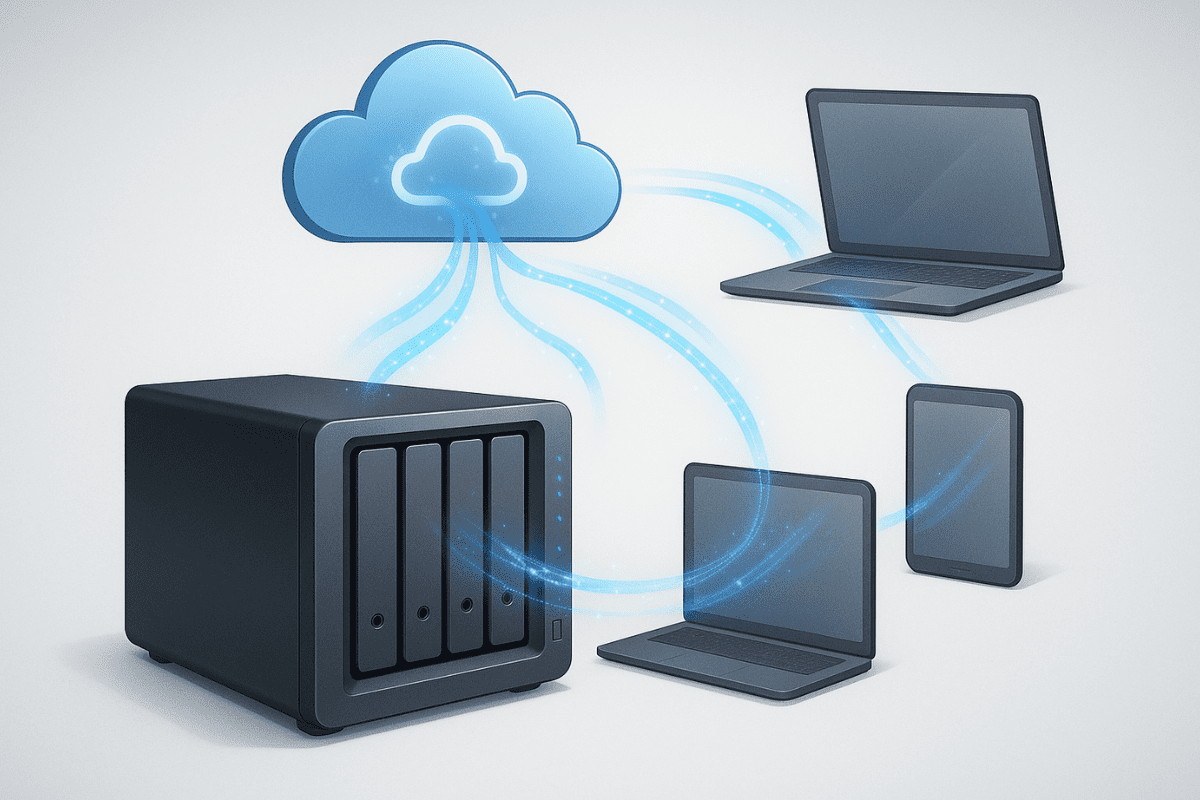
O Asustor EZ Sync é um recurso exclusivo dos NAS da Asustor que transforma seu dispositivo em uma nuvem pessoal, similar ao Dropbox, mas com capacidade de armazenamento muito superior e totalmente sob seu controle. Através de dois componentes principais – o EZ Sync Manager (pré-instalado no sistema operacional ADM do seu NAS) e o ASUSTOR EZ Sync para computador – você pode sincronizar dados automaticamente entre seu computador e o NAS, acessando-os de qualquer lugar e a qualquer momento.
É importante destacar que o Asustor EZ Sync funciona exclusivamente em NAS Asustor. Isso significa que essa solução é específica para quem já possui ou pretende adquirir um dispositivo dessa marca. Se você utiliza NAS de outras marcas como Synology ou QNAP, precisará buscar as soluções equivalentes oferecidas por esses fabricantes.
Comparação com Soluções em Nuvem
| Característica | Asustor EZ Sync | Soluções em Nuvem (Dropbox, Google Drive) |
|---|---|---|
| Capacidade de armazenamento | Alta (limitada apenas pelo seu NAS) | Normalmente limitada ou com custo mensal elevado |
| Controle dos dados | Total (seus dados ficam no seu próprio hardware) | Parcial (dados armazenados em servidores de terceiros) |
| Taxas mensais/anuais | Nenhuma (após aquisição do hardware) | Recorrentes para espaço adicional |
| Velocidade de sincronização em rede local | Muito rápida (limitada apenas pela rede local) | Dependente da velocidade de internet |
| Privacidade dos dados | Alta (você controla o acesso) | Moderada (política de privacidade de terceiros) |
| Versionamento de arquivos | Sim (até 64 versões por arquivo) | Sim (geralmente com limitações) |
| Exclusividade | Funciona apenas com NAS Asustor | Compatível com qualquer dispositivo |
Principais benefícios para criadores de conteúdo
Para quem trabalha com criação de conteúdo, seja edição de vídeo, design, fotografia ou podcasts, o Asustor EZ Sync oferece vantagens significativas:
- Sincronização automática: Seus arquivos são sincronizados automaticamente entre seu computador e o NAS, garantindo que você sempre tenha a versão mais recente disponível.
- Versionamento de arquivos: Se um arquivo for modificado incorretamente, você pode facilmente restaurar versões anteriores.
- Acesso remoto simplificado: Acesse seus arquivos de qualquer local com conexão à internet.
- Compartilhamento fácil: Gere links de compartilhamento para enviar arquivos grandes para clientes ou colaboradores.
- Economia de espaço: Mantenha apenas os arquivos essenciais no seu computador local, enquanto armazena projetos completos no NAS.
Como configurar o Asustor EZ Sync em seu NAS
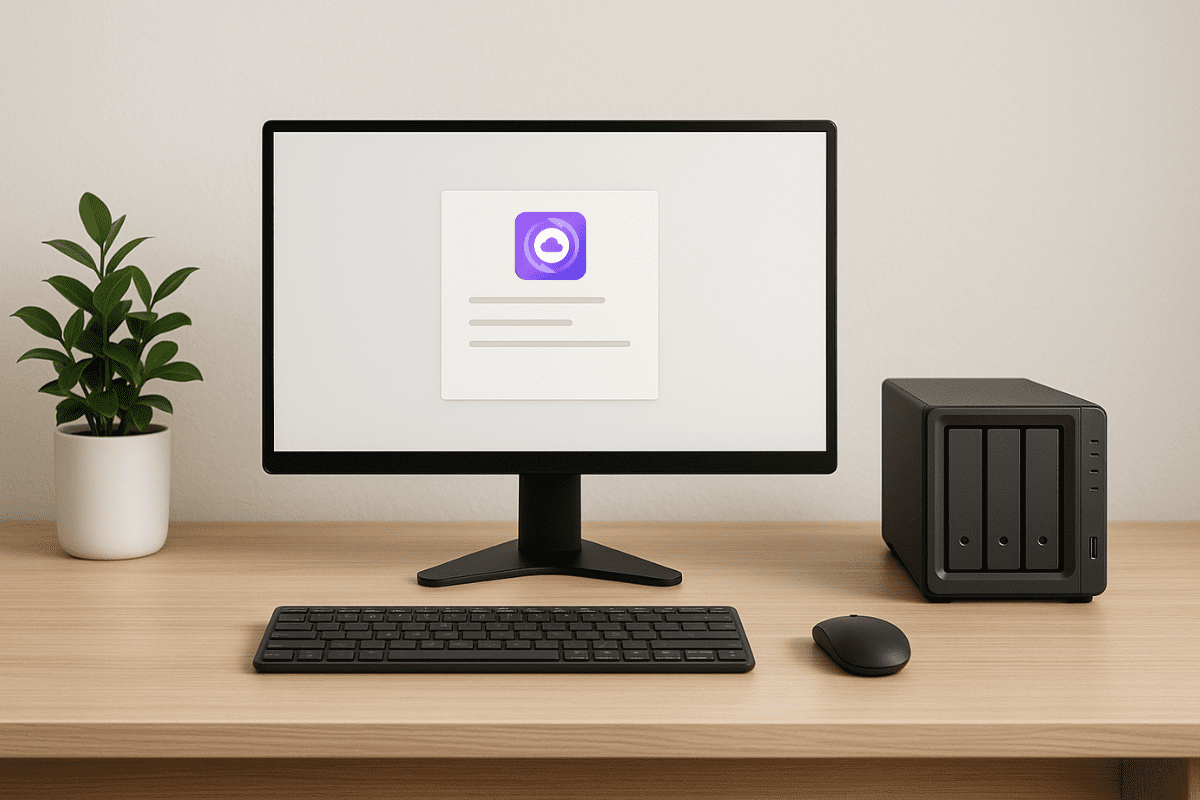
A configuração do Asustor EZ Sync é bastante intuitiva. Vamos dividir o processo em etapas claras:
Pré-requisitos
- Um NAS Asustor com sistema operacional ADM 3.2 ou superior;
- Conexão à internet estável;
- Computador com Windows ou MacOS (atualmente, o Asustor EZ Sync é compatível apenas com Windows e MacOS);
Configurando o EZ Sync Manager no seu NAS
- Acesse o ADM do seu NAS Asustor: Através de um navegador web, digite o endereço IP do seu NAS ou use o Cloud ID se já estiver configurado.
- Localize o EZ Sync Manager: Ele já vem pré-instalado no desktop do ADM.
- Abra o EZ Sync Manager: Você verá uma interface similar a um gerenciador de arquivos.
- Crie pastas de sincronização (opcional): Se desejar organizar melhor seus arquivos, crie pastas específicas para diferentes tipos de projetos.
- Configure as opções de versionamento: No menu “Configurações” > “Geral”, determine quantas versões de cada arquivo deseja manter (o sistema permite até 64 versões por arquivo).
Instalando o Asustor EZ Sync no seu computador
- Faça o download do aplicativo: Você pode baixá-lo diretamente do site oficial da Asustor: Link da página oficial de Download.
- Instale o aplicativo: Siga as instruções do instalador.
- Adicione uma conexão: Ao abrir o aplicativo pela primeira vez, clique em “Iniciar”.
- Insira as informações do seu NAS: Você pode usar o endereço IP, o Cloud ID ou selecionar o NAS da lista de dispositivos na sua rede.
- Configure a sincronização: Escolha entre sincronização unidirecional (do PC para o NAS ou do NAS para o PC) ou bidirecional (recomendado).
- Selecione as pastas para sincronização: Escolha quais pastas do seu computador serão sincronizadas com o NAS.
Após essas etapas, seu sistema estará pronto para sincronizar automaticamente os arquivos entre seu computador e o NAS Asustor.
Usando o Asustor EZ Sync no dia a dia

Uma vez configurado, o Asustor EZ Sync funciona discretamente em segundo plano, mantendo seus arquivos sincronizados. Vamos explorar as principais funcionalidades para uso diário:
Sincronização automática de arquivos
O grande diferencial do EZ Sync é que você não precisa se preocupar em fazer uploads ou downloads manualmente. Ao salvar um arquivo na pasta sincronizada do seu computador, ele será automaticamente enviado para o NAS. Da mesma forma, alterações feitas nos arquivos do NAS serão replicadas no seu computador.
Para criadores de conteúdo, isso é particularmente útil em fluxos de trabalho colaborativos. Imagine um cenário onde um designer gráfico salva as artes finais em sua pasta sincronizada, e imediatamente o editor de vídeo tem acesso a esses arquivos em seu próprio computador para incorporá-los no projeto.
Acesso remoto aos seus arquivos
Uma das maiores vantagens do Asustor EZ Sync é poder acessar seus arquivos de qualquer lugar. Existem três maneiras principais de fazer isso:
- Através do EZ Sync Manager: Acesse o ADM do seu NAS remotamente e utilize o EZ Sync Manager para gerenciar seus arquivos.
- Via aplicativo ASUSTOR EZ Sync: Em qualquer computador com o aplicativo instalado, você pode conectar-se ao seu NAS usando o Cloud ID.
- Aplicativo móvel AiData: Este aplicativo da Asustor permite navegar pelos arquivos sincronizados diretamente do seu smartphone ou tablet.
Acesso Remoto via EZ Sync vs. VPN
- EZ Sync: Mais simples de configurar, foca na sincronização de arquivos específicos, ideal para usuários menos técnicos.
- VPN: Oferece acesso completo à rede local, maior segurança, mas exige mais conhecimento técnico para configuração.
Gerenciamento de versões de arquivos
O recurso de versionamento de arquivos do EZ Sync é uma ferramenta poderosa para criadores de conteúdo. Se você já passou pelo pesadelo de perceber que uma edição arruinou seu projeto, entenderá o valor dessa funcionalidade.
Para acessar versões anteriores:
- No EZ Sync Manager, clique com o botão direito no arquivo desejado;
- Selecione “Histórico de arquivos”;
- Escolha a versão que deseja restaurar;
Este sistema funciona como uma máquina do tempo para seus projetos, permitindo voltar a qualquer versão anterior, o que é extremamente útil para editores de vídeo, designers e outros profissionais criativos que frequentemente fazem múltiplas revisões de seus trabalhos.
Compartilhamento de arquivos com clientes e colaboradores
Quando precisar compartilhar arquivos grandes com clientes ou colegas de trabalho:
- No EZ Sync Manager (ou diretamente no ASUSTOR EZ Sync do Windows), clique com o botão direito no arquivo;
- Selecione “Compartilhar”;
- Um link de compartilhamento será gerado;
- Você pode copiar o link ou enviá-lo diretamente por e-mail;
O recurso elimina a necessidade de serviços externos de compartilhamento de arquivos, mantendo tudo dentro do seu ecossistema Asustor.
Otimizando o Asustor EZ Sync para criadores de conteúdo
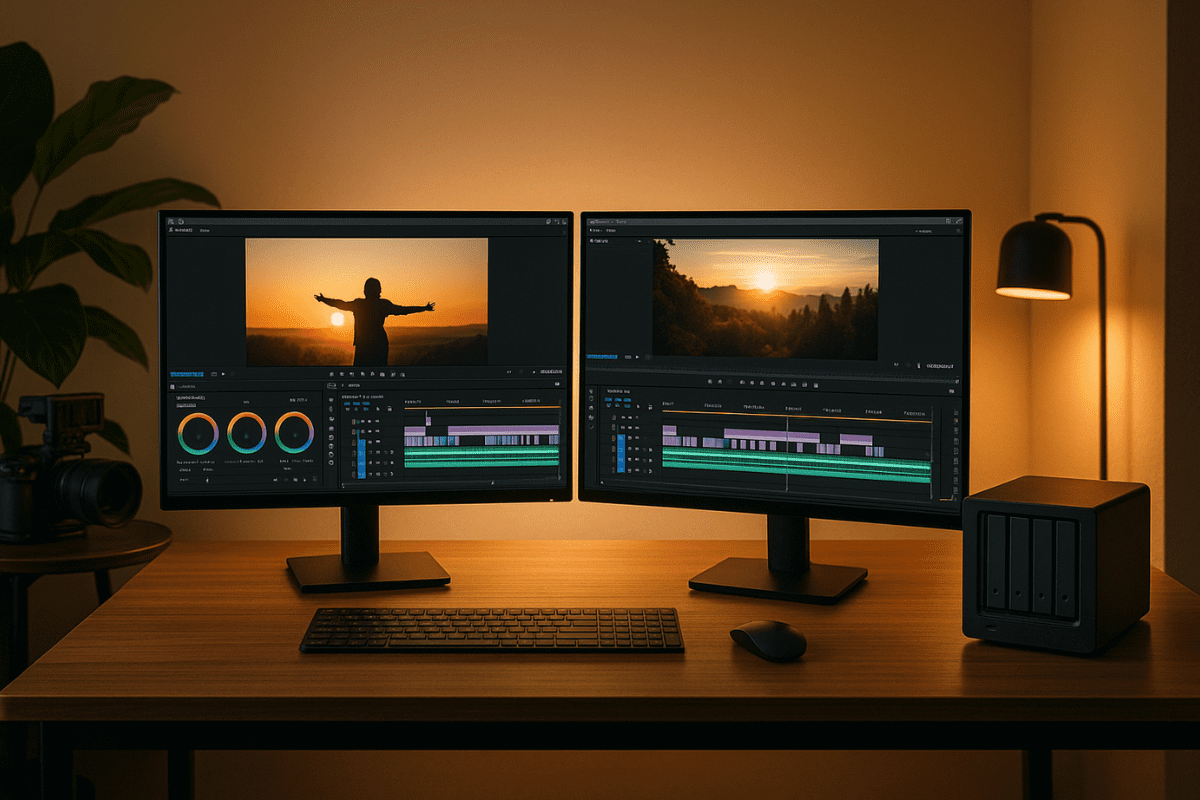
Para aproveitar ao máximo o EZ Sync como criador de conteúdo, veja algumas configurações e estratégias recomendadas:
Estrutura de pastas eficiente
Organize suas pastas de forma lógica para maximizar a eficiência:
- Projetos Ativos: Para trabalhos em andamento que precisam de sincronização constante;
- Arquivos Concluídos: Para projetos finalizados que raramente serão modificados;
- Recursos Compartilhados: Para assets utilizados por toda a equipe;
- Material Bruto: Para arquivos de origem que servem como base para seus projetos;
Esta estrutura facilita não apenas a organização, mas também permite definir políticas de sincronização diferentes para cada tipo de conteúdo.
Configurações avançadas para melhor performance
No aplicativo ASUSTOR EZ Sync para Windows, clique no ícone de engrenagem para acessar as Preferências. Aqui você pode:
- Ajustar limites de largura de banda: Ideal para não sobrecarregar sua conexão durante uploads de arquivos grandes.
- Configurar filtros: Exclua tipos específicos de arquivo da sincronização (por exemplo, arquivos temporários de edição).
- Ativar o modo de backup: Essa opção impede que arquivos excluídos no computador também sejam removidos do NAS.
Configurações Recomendadas para Diferentes Cenários de Uso
| Cenário de Uso | Configuração de Sincronização | Ajustes de Largura de Banda | Versionamento |
|---|---|---|---|
| Trabalho em Casa + Escritório | Bidirecional, apenas arquivos de projeto | Sem limite em rede local, limitar em redes móveis | 10-15 versões |
| Viagens Frequentes | Seleção específica de pastas mais importantes | Limitar durante horários de pico | 5-10 versões |
| Colaboração em Equipe | Bidirecional com pastas compartilhadas | Ajustar conforme número de usuários | 20+ versões |
| Backup Principal | Unidirecional (PC para NAS) | Programar para horários de menor uso | Máximo (64) |
| Acesso Móvel Frequente | Pastas específicas para acesso móvel | Configurar largura de banda baseada na conexão | 3-5 versões |
Dicas para streamers e produtores de vídeo
Se você trabalha com streaming ou produção de vídeo:
- Pastas separadas para vídeos brutos e editados: Mantenha seus materiais organizados.
- Sincronização seletiva: Configure o EZ Sync para sincronizar apenas os projetos atuais, mantendo os arquivos de projetos antigos apenas no NAS para economizar espaço no seu computador.
- Utilize o versionamento: Extremamente útil para voltar a versões anteriores de uma edição.
- Configure backups adicionais: Use o Backup Plan da Asustor em conjunto com o EZ Sync para maior segurança.
Dicas para fotógrafos e designers
Para profissionais que trabalham com imagens:
- Separe bibliotecas RAW de arquivos finalizados: Mantenha seus arquivos RAW pesados sincronizados apenas quando necessário.
- Crie uma pasta de “Entregas”: Sincronize automaticamente os projetos finalizados para entrega aos clientes.
- Utilize tags e etiquetas: Aproveite os recursos de organização do Asustor para categorizar seus trabalhos.
Benefícios do Asustor EZ Sync para Diferentes Tipos de Criadores de Conteúdo
| Tipo de Profissional | Principais Benefícios | Recursos Recomendados |
|---|---|---|
| Editores de Vídeo | Sincronização de projetos pesados, acesso remoto a arquivos de origem | Ativar modo de backup, usar estrutura de pastas por projeto |
| Fotógrafos | Organização de bibliotecas de fotos, backup automático de sessões | Separar pastas RAW de arquivos editados, usar versionamento |
| Designers Gráficos | Colaboração em arquivos de design, compartilhamento com clientes | Configurar pastas compartilhadas, usar links de compartilhamento |
| Podcasters | Sincronização de arquivos de áudio, backup de gravações brutas | Estruturar pastas por episódio, configurar backup automático |
| Streamers | Acesso a overlays e assets a partir de qualquer lugar | Usar pasta específica para recursos de streaming |
| Equipes Criativas | Colaboração em tempo real, organização de projetos por cliente | Configurar estrutura de pastas compartilhadas, definir permissões |
Segurança e melhores práticas com Asustor EZ Sync
A segurança é uma preocupação primordial quando se trata de acesso remoto e sincronização de arquivos. Aqui estão algumas recomendações importantes:
Protegendo o acesso ao seu NAS
- Utilize senhas fortes: Tanto para sua conta do ADM quanto para o Cloud ID.
- Ative a autenticação de dois fatores: Adicione uma camada extra de segurança.
- Mantenha o firmware atualizado: Atualize regularmente o ADM para proteger-se contra vulnerabilidades de segurança.
- Configure regras de firewall: Limite o acesso apenas aos serviços necessários.
Backup dos dados sincronizados
Embora o EZ Sync seja uma excelente ferramenta para acessibilidade, não substitui uma estratégia de backup completa:
- Utilize o Backup Plan da Asustor: Para criar backups regulares dos dados sincronizados.
- Implemente a estratégia 3-2-1: Mantenha três cópias dos dados, em dois tipos diferentes de mídia, com uma cópia off-site.
- Teste seus backups regularmente: Verifique se consegue restaurar seus dados quando necessário.
Para mais informações sobre estratégias de backup eficientes, recomendo a leitura do artigo “5 Formas de Automatizar Backups usando um NAS”.
Solução de problemas comuns com o Asustor EZ Sync
Como qualquer tecnologia, o EZ Sync pode apresentar alguns desafios. Aqui estão soluções para os problemas mais comuns:
Arquivos não sincronizando
Se seus arquivos não estiverem sincronizando corretamente:
- Verifique a conexão: Certifique-se de que tanto o computador quanto o NAS estão online.
- Confira as permissões: Verifique se você tem permissões adequadas para as pastas sincronizadas.
- Reinicie o serviço: Feche e abra novamente o aplicativo ASUSTOR EZ Sync.
- Verifique filtros: Certifique-se de que os arquivos não estão sendo bloqueados por filtros configurados.
Erros de conflito de sincronização
Quando o mesmo arquivo é modificado em locais diferentes:
- Abra o EZ Sync Manager: Os conflitos serão marcados com um ícone especial.
- Escolha qual versão manter: O sistema permitirá escolher qual versão deve prevalecer.
- Considere renomear um dos arquivos: Em casos específicos, pode ser útil manter ambas as versões.
Problemas de acesso remoto
Se estiver tendo dificuldades para acessar seu NAS remotamente:
- Verifique se o EZ Connect está ativado: Este serviço é necessário para acesso remoto.
- Configure corretamente o encaminhamento de portas: Se não estiver usando o EZ Connect, configure manualmente o encaminhamento no seu roteador.
- Verifique o status dos serviços: No ADM, certifique-se de que todos os serviços necessários estão em execução.
Solução de Problemas Comuns
| Problema | Possíveis Causas | Soluções |
|---|---|---|
| Falha na sincronização | Conexão intermitente, conflitos de arquivo | Verificar status da rede, reiniciar aplicativo EZ Sync |
| Sincronização lenta | Arquivos grandes, largura de banda limitada | Ajustar configurações de largura de banda, sincronizar em horários específicos |
| Erro de acesso remoto | Configuração de rede incorreta, EZ Connect desativado | Verificar status do EZ Connect, configurar encaminhamento de porta |
| Arquivos duplicados | Conflito de sincronização não resolvido | Usar gerenciador de conflitos, verificar configurações de sincronização |
| Espaço insuficiente | Acúmulo de versões de arquivos grandes | Limpar versões antigas, configurar menos versões para arquivos grandes |
| Exclusão acidental | Sincronização em modo espelho | Restaurar do lixeira do EZ Sync, ativar modo de backup |
Alternativas e complementos ao Asustor EZ Sync
Embora o EZ Sync seja uma excelente solução integrada, existem outras opções que podem complementar ou substituí-lo em determinados cenários:
Outros aplicativos para NAS Asustor
- Backup Plan: Focado em backups regulares em vez de sincronização.
- AiData: Aplicativo móvel para acesso aos arquivos do NAS.
- AiMaster: Para gerenciamento remoto completo do NAS.
Soluções de terceiros compatíveis
- Syncthing: Uma alternativa de código aberto para sincronização de arquivos.
- GoodSync: Solução de sincronização mais avançada com recursos adicionais.
- restic: Para backups criptografados mais seguros.
Comparação: EZ Sync vs GoodSync em NAS Asustor
- EZ Sync: Integração nativa, mais simples de usar, gratuito com o NAS Asustor.
- GoodSync: Mais versátil para sincronização entre múltiplos dispositivos, opções avançadas de agendamento, software pago.
Liberdade criativa com acesso de qualquer lugar
Após anos trabalhando como profissional de TI e ajudando criadores de conteúdo a otimizarem seus fluxos de trabalho, posso afirmar com convicção que o acesso remoto aos arquivos é um divisor de águas na produtividade. O Asustor EZ Sync transforma seu NAS Asustor de um simples dispositivo de armazenamento em uma poderosa ferramenta que acompanha seu ritmo de trabalho, esteja onde estiver.
Para fotógrafos que precisam acessar suas bibliotecas durante sessões externas, editores de vídeo que necessitam fazer ajustes de última hora em projetos, ou designers que colaboram com equipes remotas, o EZ Sync elimina barreiras geográficas e proporciona a liberdade criativa que profissionais modernos exigem.
Lembre-se que o Asustor EZ Sync funciona exclusivamente em dispositivos NAS da Asustor, então essa é uma consideração importante ao escolher sua solução de armazenamento em rede. Se você já utiliza um NAS desta marca, não hesite em aproveitar este recurso que já está disponível para você.
Para explorar ainda mais possibilidades com seu NAS, recomendo a leitura do artigo “10 usos criativos para seu NAS além do Servidor de Backup”.
E você, já utiliza alguma solução de acesso remoto para seus arquivos? Compartilhe nos comentários sua experiência e dúvidas sobre o Asustor EZ Sync ou sugira temas para os próximos artigos do Armazenando Bits!