Descubra como proteger seus arquivos valiosos com RAID, snapshots e criptografia no NAS. Guia completo para criadores de conteúdo manterem seus dados seguros.
Por que três camadas de proteção são essenciais para seus projetos criativos?
Olá pessoal do Armazenando Bits! Hoje vou compartilhar com vocês algo que considero absolutamente essencial para quem trabalha com criação de conteúdo: como garantir a segurança dos seus arquivos. Depois de mais de 7 anos trabalhando na área de TI, posso dizer com certeza que perder arquivos importantes não é uma questão de “se”, mas de “quando”.
Para vocês, criadores de conteúdo – sejam fotógrafos, editores de vídeo, streamers, designers ou podcasters – os arquivos digitais são o seu ganha-pão. Vocês já imaginaram o que aconteceria se, de repente, todo o material do seu último projeto sumisse? Aquelas 500 fotos de casamento, os vídeos brutos daquele documentário que você está editando há semanas, ou os arquivos daquela animação em que você já investiu centenas de horas?
É assustador, não é? Mas não se preocupe! Neste artigo, vou mostrar como a combinação de tecnologias como RAID, snapshots e criptografia em um dispositivo NAS pode ser sua rede de segurança contra esses desastres. Vamos explorar isso de maneira simples e direta, para que até mesmo quem não é expert em tecnologia consiga entender e implementar essas soluções.
O que é RAID e por que você precisa dele
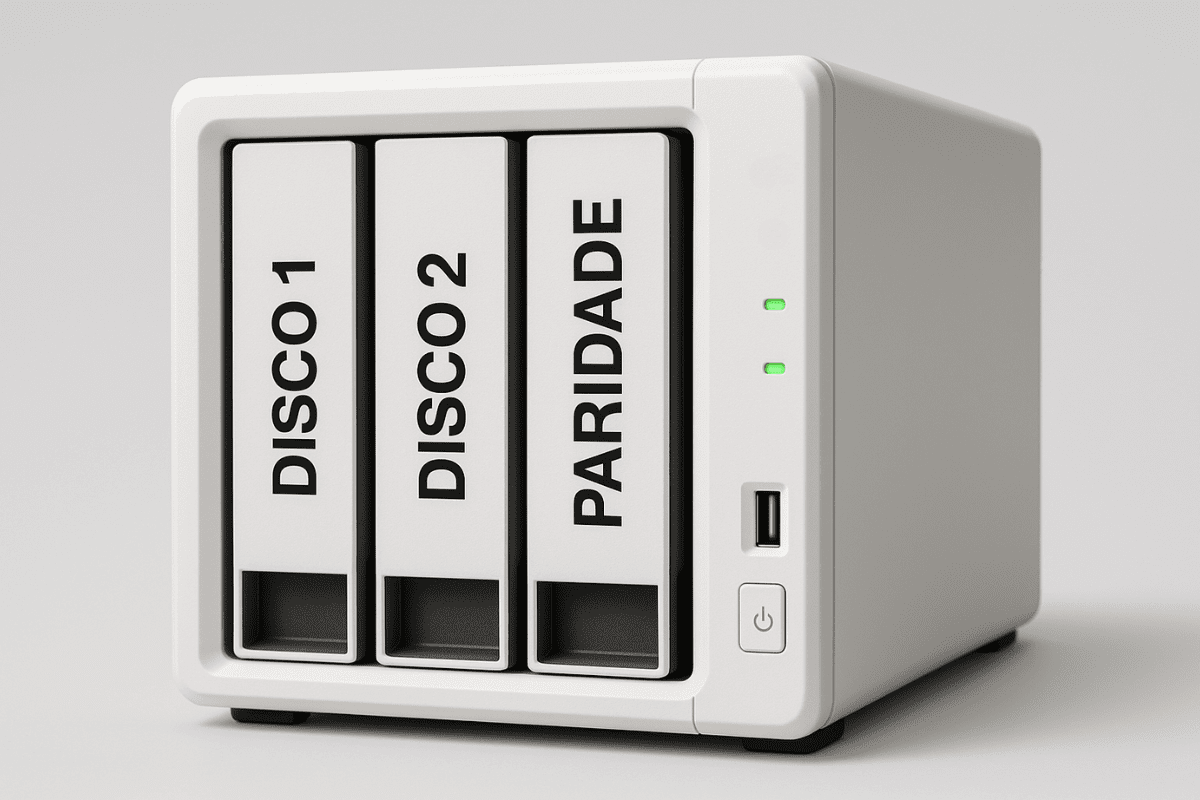
RAID (Redundant Array of Independent Disks) é como ter uma equipe de discos rígidos trabalhando juntos para proteger seus dados. Nos meus anos de experiência, vi muitas pessoas perderem trabalho valioso por dependerem de um único HD. É como colocar todos os ovos na mesma cesta – e acidentes acontecem.
Principais tipos de RAID para criadores de conteúdo
RAID 0: Velocidade sem segurança
O RAID 0 divide seus dados entre dois ou mais discos, o que aumenta a velocidade de leitura e gravação – ótimo para edição de vídeo em 4K ou 8K quando você precisa de desempenho máximo. No entanto, não oferece proteção nenhuma: se um disco falhar, você perde tudo. Por isso, só recomendo RAID 0 para arquivos temporários ou quando você tem backups confiáveis em outro lugar.
RAID 1: O espelho protetor
Este é o tipo de RAID mais simples para proteção. Ele cria uma cópia exata (um “espelho”) dos seus dados em outro disco. Se um HD falhar, você ainda tem todos os seus arquivos no outro. É perfeito para fotógrafos que estão começando com NAS, pois é simples de configurar e entender. A desvantagem? Você só pode usar metade do espaço total, já que o mesmo conteúdo é duplicado.
RAID 5: O equilíbrio entre segurança e espaço
Para quem precisa de mais espaço, o RAID 5 é uma excelente opção. Ele requer pelo menos três discos e distribui informações de paridade entre eles. Em termos simples, mesmo que um disco falhe completamente, o sistema ainda consegue reconstruir os dados. Você perde a capacidade equivalente a um disco, mas em compensação, ganha proteção contra falhas.
A experiência como T.I me mostrou que esta configuração oferece o melhor equilíbrio entre proteção de dados, desempenho e eficiência no uso do espaço disponível, especialmente em ambientes de produção criativa.
RAID 10: Para quem não pode arriscar
O RAID 10 combina o melhor dos mundos: a velocidade do RAID 0 com a segurança do RAID 1. É a configuração mais robusta, ideal para streamers e criadores que trabalham com deadlines apertados e não podem se dar ao luxo de ficar sem acesso aos arquivos nem por algumas horas. A desvantagem é que você só utiliza metade do espaço total dos discos.
SHR da Synology: Flexibilidade para crescer
Se você usa um NAS Synology como eu, vale a pena considerar o Synology Hybrid RAID (SHR). É uma tecnologia proprietária que oferece a proteção do RAID, mas com mais flexibilidade para adicionar discos de diferentes tamanhos no futuro. Ideal para quem está começando e planeja expandir seu armazenamento aos poucos.
Saiba mais sobre os tipos de RAID da Synology
Escolhendo o RAID ideal para o seu workflow
- Para fotógrafos: RAID 1 ou SHR com um disco de redundância é geralmente suficiente para proteger suas fotos.
- Para editores de vídeo: RAID 5 ou RAID 10, dependendo do tamanho dos seus projetos e da necessidade de velocidade.
- Para streamers: RAID 10 é ideal pela combinação de velocidade e segurança.
- Para designers e animadores 3D: RAID 5 para projetos finalizados e talvez um volume em RAID 0 para trabalhos em andamento que exigem alta performance.
Lembre-se: RAID não é backup! É uma proteção contra falhas de hardware, mas não contra exclusões acidentais, ransomware ou desastres físicos como incêndios. É aí que entram os snapshots e a estratégia 3-2-1 de backup que vamos discutir mais adiante.
Snapshots: Sua máquina do tempo para arquivos
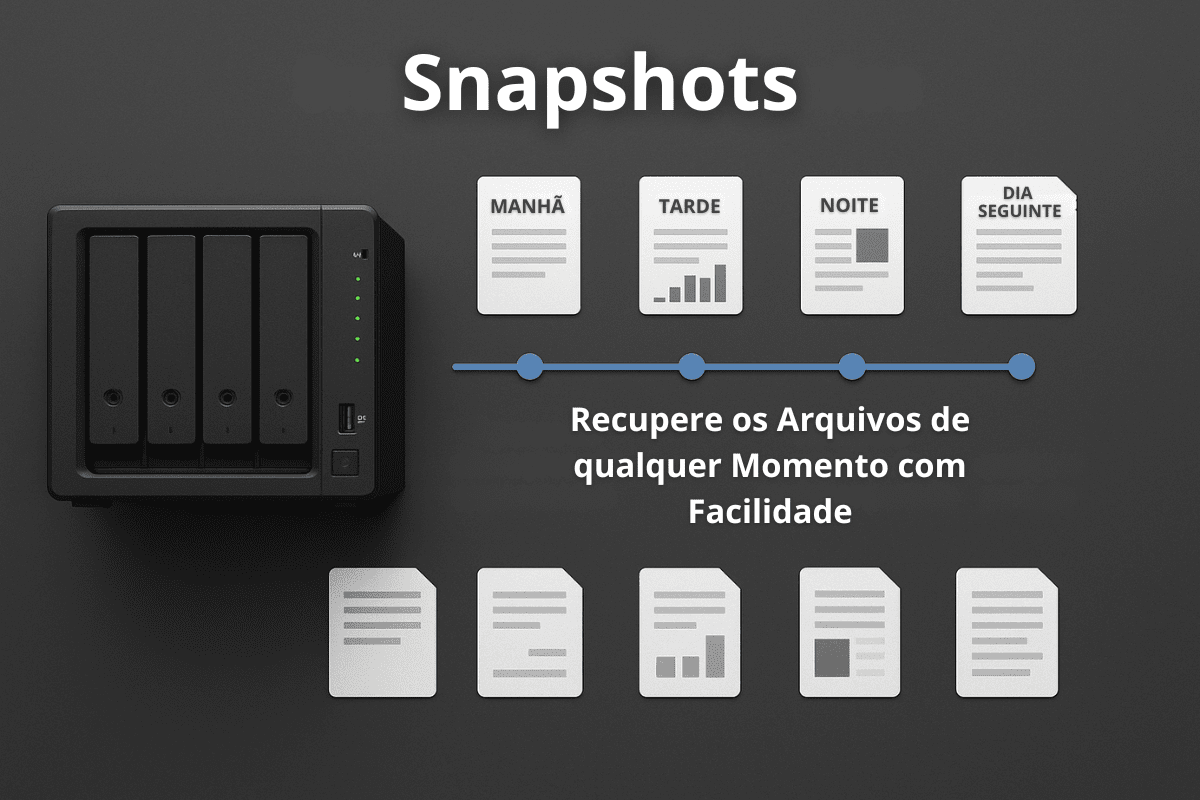
Se RAID é como ter múltiplas cópias dos seus arquivos em tempo real, snapshots são como tirar fotos instantâneas do estado dos seus arquivos em determinados momentos. É basicamente uma máquina do tempo para seus dados!
Como os snapshots funcionam
Quando eu explico snapshots para meus clientes, comparo com uma fotografia dos seus arquivos em um momento específico. O NAS registra exatamente quais arquivos existiam e como estavam naquele instante. O mais incrível é que isso ocupa pouquíssimo espaço extra, porque só as mudanças são armazenadas.
Por exemplo, se você tem um projeto de vídeo de 100GB e faz pequenas edições que resultam em alterações de apenas 200MB, o snapshot ocupará aproximadamente só esses 200MB adicionais – não uma cópia completa de 100GB.
Benefícios dos snapshots para criadores de conteúdo
- Recuperação de versões anteriores: Editou um vídeo e percebeu depois que cortou uma parte importante? Com snapshots, você pode voltar a uma versão anterior do arquivo.
- Proteção contra ransomware: Se seus arquivos forem criptografados por um malware, você pode restaurar tudo para o estado anterior ao ataque.
- Erros de edição: Salvou um arquivo do Photoshop por cima do original? Sem problemas, volte para a versão do snapshot anterior.
Em meu workflow, programo snapshots automáticos a cada 4 horas durante o dia e um snapshot noturno. Mantenho snapshots diários por uma semana, semanais por um mês e mensais por um ano. Esta estrutura já me salvou inúmeras vezes!
Configurando snapshots no seu NAS
A maioria dos sistemas NAS modernos como Synology, QNAP e Asustor oferecem funcionalidades de snapshot. Veja como configurar em três dos sistemas mais populares:
Configurando no Synology:
- Usar o sistema de arquivos Btrfs (recomendo ao configurar seu volume);
- Instalar o pacote “Snapshot Replication” do Centro de Pacotes;
- Habilitar snapshots para suas pastas compartilhadas;
- Configurar a programação automática;
Saiba mais sobre snapshots no Synology
Configurando no QNAP:
- Certifique-se de que está usando um sistema de arquivos que suporte snapshots (como Btrfs);
- Acesse o “App Center” e instale o aplicativo “Snapshot”;
- Após a instalação, navegue até “Storage & Snapshots” no menu principal;
- Selecione a pasta compartilhada desejada, clique em “Snapshots” e depois em “Tirar Snapshot”;
- Para automatizar, configure a programação clicando em “Gerenciar” > “Programar Snapshot” e defina a frequência desejada;
Saiba mais sobre snapshots no Qnap
Configurando no Asustor:
- Verifique se seu volume está usando o sistema de arquivos Btrfs;
- Acesse o “App Central” e instale o aplicativo “Snapshot Center”;
- Abra o “Snapshot Center” a partir do menu principal;
- Selecione a pasta compartilhada para a qual deseja criar snapshots;
- Clique em “Enable” para ativar snapshots para essa pasta e depois em “Take Snapshot” para criar manualmente;
- Para configurar snapshots automáticos, clique em “Schedule” e defina a frequência e retenção desejadas;
Saiba mais sobre snapshots no Austor
Os snapshots são tão importantes na minha estratégia de segurança que considero um recurso obrigatório ao recomendar um NAS para qualquer profissional criativo.
Criptografia: Protegendo seus dados de olhares curiosos
Além de proteger seus arquivos contra falhas de hardware e erros acidentais, você precisa pensar na segurança contra acesso não autorizado. É aí que entra a criptografia.
Por que a criptografia é essencial para criadores
Como criadores de conteúdo, vocês frequentemente lidam com materiais sensíveis:
- Fotógrafos armazenam fotos particulares de clientes;
- Editores de vídeo guardam material bruto inédito;
- Designers possuem arquivos de projetos confidenciais;
Imagine que seu NAS seja roubado ou que alguém consiga acesso à sua rede. Sem criptografia, seus arquivos estariam expostos.
Tipos de criptografia em sistemas NAS
Criptografia de pastas compartilhadas
É o tipo mais comum e o que recomendo para a maioria dos usuários. As pastas importantes são criptografadas individualmente com senhas diferentes. A vantagem é que você pode escolher quais pastas proteger e o impacto no desempenho é mínimo.
No meu estúdio, mantenho criptografadas as pastas de projetos de clientes e arquivos financeiros, enquanto deixo sem criptografia pastas com recursos como bibliotecas de efeitos sonoros e plugins que uso frequentemente.
Criptografia de volume
Neste caso, todo o volume (que pode conter múltiplas pastas compartilhadas) é criptografado de uma vez. É mais seguro, mas tem maior impacto no desempenho e requer que você insira a chave de criptografia sempre que o NAS reiniciar.
Criptografia em trânsito
Além de proteger os dados armazenados, é importante criptografar os dados durante a transferência. Configure seu NAS para usar HTTPS, FTPS e outras conexões seguras, especialmente se você acessa seus arquivos remotamente.
Dicas práticas para implementar criptografia
- Use senhas fortes: Crie senhas únicas e complexas para suas chaves de criptografia.
- Armazene as chaves com segurança: Guarde suas chaves de criptografia em um gerenciador de senhas e faça um backup físico em um local seguro.
- Balanceie segurança e conveniência: Criptografe os dados sensíveis, mas considere deixar sem criptografia os arquivos que você acessa com muita frequência e não são confidenciais.
- Configure o armazenamento seguro de chaves: Alguns NAS permitem armazenar a chave em um dispositivo USB que você conecta apenas quando necessário.
Lembro-me de um cliente fotógrafo que teve o estúdio arrombado e o NAS foi levado. Por sorte, as fotos dos clientes estavam em pastas criptografadas! O equipamento foi perdido, mas a privacidade dos clientes foi preservada, o que evitou um desastre ainda maior para a reputação do negócio.
Saiba mais sobre criptografia nos dispositivos Synology
Integrando RAID, snapshots e criptografia: estratégia completa
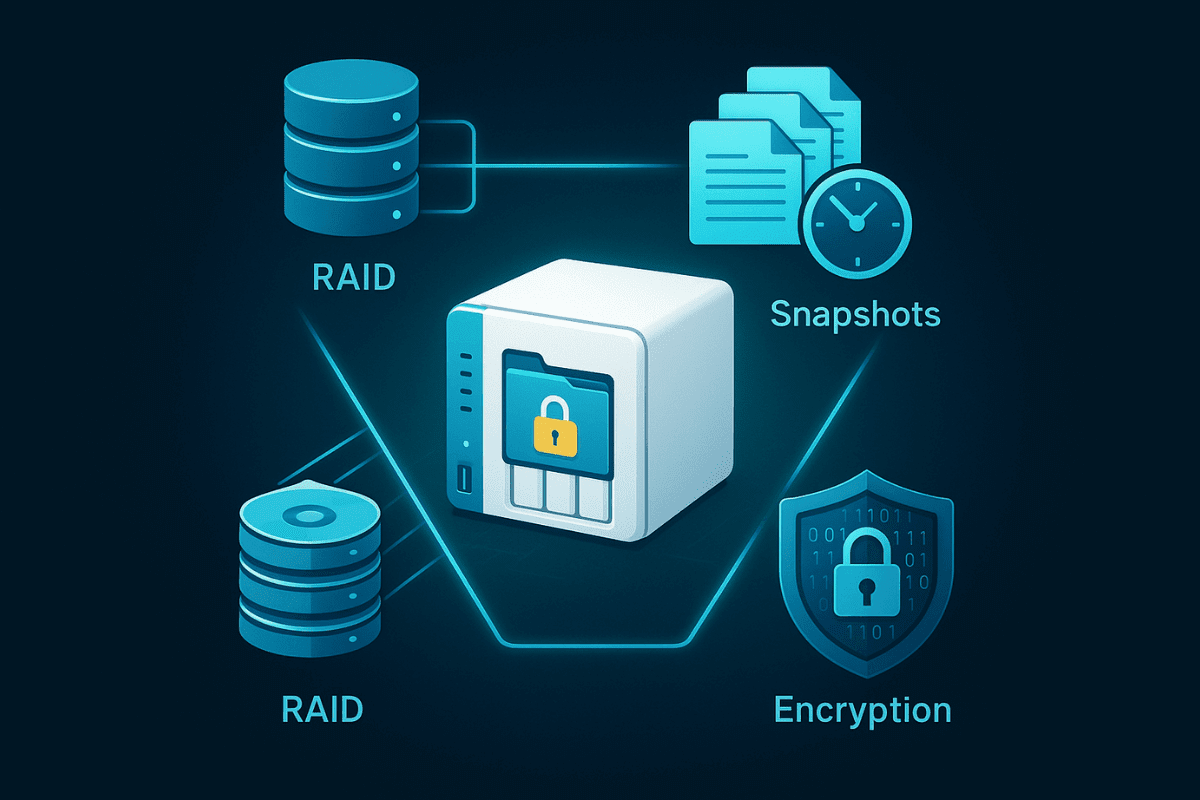
Cada uma dessas tecnologias resolve um problema específico:
- RAID protege contra falhas de hardware;
- Snapshots protegem contra erros humanos e malware;
- Criptografia protege contra acesso não autorizado;
Juntos, formam uma estratégia robusta. Vou compartilhar como integro esses elementos no meu próprio workflow:
Minha estratégia 3-2-1 aprimorada
A regra 3-2-1 tradicional de backup sugere:
- 3 cópias dos seus dados;
- Em 2 tipos diferentes de mídia;
- Com 1 cópia fora do local (off-site);
Eu a aprimorei para incluir RAID, snapshots e criptografia:
- Armazenamento principal: NAS com RAID 5, snapshots automáticos e pastas importantes criptografadas;
- Backup local: Disco externo conectado ao NAS para backup semanal automatizado;
- Backup na nuvem: Serviço de backup criptografado na nuvem para projetos finalizados importantes;
Para projetos em andamento críticos, adiciono uma quarta camada: um segundo NAS em outro local (na casa de um familiar confiável) que sincroniza diariamente com o principal.
Recomendações específicas para diferentes criadores de conteúdo
Para fotógrafos
- RAID: RAID 1 ou SHR para começar, RAID 5 ao expandir;
- Snapshots: Diários, mantendo 30 dias de histórico;
- Criptografia: Pastas de sessões de clientes criptografadas individualmente;
Para editores de vídeo
- RAID: RAID 5 ou RAID 10 para projetos ativos;
- Snapshots: A cada 4 horas durante o dia de trabalho;
- Criptografia: Para projetos confidenciais e material de clientes;
Para streamers
- RAID: RAID 10 para máxima proteção e desempenho;
- Snapshots: Antes e depois de cada sessão importante;
- Criptografia: Principalmente para dados pessoais e financeiros;
Para podcasters
- RAID: RAID 1 geralmente é suficiente dado o tamanho dos arquivos;
- Snapshots: Após cada sessão de gravação e edição;
- Criptografia: Para episódios não lançados e entrevistas confidenciais;
Conclusão: Segurança de dados não é opcional
Como profissional de TI, já vi muitos clientes talentosos perderem trabalho inestimável por negligenciarem a segurança de dados. A verdade é que, hoje em dia, com ferramentas como RAID, snapshots e criptografia disponíveis em dispositivos NAS acessíveis, não há mais desculpa para não proteger seu trabalho.
Se você administra seu próprio NAS e ainda não implementou estas medidas, faça disso uma prioridade. Se está pensando em adquirir um, considere estas funcionalidades essenciais na sua decisão. O investimento inicial pode parecer alto, mas o custo de perder seu trabalho seria muito maior.
Lembre-se: seus arquivos digitais são o coração do seu trabalho criativo. Protegê-los não é apenas uma questão técnica, mas um investimento no seu futuro profissional.
E você, já usa alguma dessas tecnologias? Tem outras estratégias para proteger seus arquivos? Compartilhe nos comentários! Se este artigo foi útil, não deixe de compartilhá-lo com outros criadores de conteúdo que poderiam se beneficiar dessas dicas.
Ah, e não perca nosso artigo anterior “NAS vs HD Externo: qual a melhor escolha para seu projeto?” para entender melhor as vantagens de cada solução.
Até o próximo post!